
Edição Avançada no Photoshop para Fotógrafos: Técnicas Essenciais
Photoshop: O Laboratorio do Fotógrafo
Enquanto o Lightroom e sua bancada de trabalho diária, o Photoshop na Amazon e seu laboratorio avançado. E a ferramenta indispensável quando você precisa ir além dos ajustes globais: retoque de pele, composição, manipulação precisa e arte digital.
Neste guia, focamos nas técnicas de Photoshop que fotógrafos profissionais realmente usam no dia a dia — nada de tutoriais de design grafico, apenas fluxo de trabalho fotográfico puro.
Retoque de Pele Profissional
Frequency Separation (Separação de Frequencias)
A técnica #1 de retoque profissional que separa textura (detalhes) de tom (cor/luminosidade):
- Duplique a camada 2 vezes. Nomeie "Low" (tons) e "High" (textura)
- Na camada "Low": aplique Gaussian Blur com raio 6-10 pixels (suaviza tons sem afetar textura)
- Na camada "High": va em Image > Apply Image, selecione "Low", blending Subtract, Scale 2, Offset 128
- Mude o blend mode da camada "High" para Linear Light
- Agora edite tons (camada Low com pincel suave) e textura (camada High com Clone Stamp) independentemente
Quando usar: Retoque de pele em retratos, remoção de manchas, uniformização de tom de pele.
Dodge and Burn (Clarear e Escurecer)
A técnica de modelagem que fotógrafos de moda e beauty usam para esculpir o rosto:
Crie uma camada de preenchimento 50% cinza (Shift+F5 > 50% Gray), blend mode Soft Light. Use pincel branco (5-10% opacity) para clarear areas que quer destacar (testa, macos do rosto, queixo). Use pincel preto (5-10% opacity) para escurecer areas que quer recuar (laterais do nariz, abaixo das macas do rosto).
Dica — Crie uma camada de Curves puxando tudo para baixo — isso ajuda a ver imperfeições. Desative ao terminar.
Healing e Clone Stamp
Spot Healing Brush — Para espinhas, marcas e imperfeições isoladas. Rapido e automático.
Healing Brush (com Alt/Option) — Para areas maiores onde você quer controlar a fonte de amostra.
Clone Stamp — Para areas com textura específica (cabelo, tecido, fundo). Use opacity 50-80% para blending natural.
Patch Tool — Para remover objetos maiores (postes, pessoas no fundo, objetos indesejados).
Mascaras e Seleções Avançadas
Tipos de Mascaras
Layer Masks — A base de toda edição não-destrutiva. Branco revela, preto esconde.
Luminosity Masks — Seleções baseadas em luminosidade. Permitem editar apenas highlights, midtones ou shadows de forma precisa.
Channel Masks — Use canais RGB individuais para criar seleções complexas (ex: céu vs paisagem, cabelo).
Select Subject (AI): a seleção automática do Photoshop melhorou dramaticamente. Excelente ponto de partida, refine com "Select and Mask".
Select and Mask: Seleções Complexas
Para cabelo, tecido transparente e bordas complexas:
- Faca seleção inicial (Select Subject ou Quick Selection)
- Entre em Select and Mask (Ctrl/Cmd + Alt + R)
- Use "Refine Edge Brush" nas bordas do cabelo
- Ajuste Smooth, Feather e Shift Edge conforme necessidade
- Output para "New Layer with Layer Mask"
Composição e Montagem
Troca de Ceu
O Photoshop agora tem "Sky Replacement" automático, mas para resultados profissionais:
Selecione o céu com Select > Sky (ou manualmente via Color Range). Adicione o novo céu como camada abaixo. Ajuste a máscara nas bordas (arvores, predios).
Iguale cor e luminosidade com Curves e Color Balance.
Fundamental: A iluminação do novo céu deve ser consistente com a iluminação da cena.
Panoramas e HDR
Panorama — File > Automate > Photomerge. Selecione as fotos, escolha "Auto" ou "Cylindrical". Recorte o resultado.
HDR — File > Automate > Merge to HDR Pro. Combine 3-5 exposições (-2, -1, 0, +1, +2 EV). Ajuste tone mapping com cuidado — menos e mais.
Dica Lightroom — Ambos podem ser feitos direto no Lightroom (Photo > Photo Merge). Gera DNG, mais prático para o workflow.
Actions e Automação
Actions sao macros que automatizam sequencias repetitivas:
Action de retoque base — Crie layers de frequency separation + dodge/burn automaticamente.
Action de exportação: Resize + sharpen + save para web em um clique.
Action de watermark — Adicione marca d'agua em todas as fotos automaticamente.
Batch Processing — File > Automate > Batch para aplicar Actions em pastas inteiras.
Fluxo de Trabalho Lightroom + Photoshop
O workflow ideal combina ambos:
- .
Lightroom se refere a Importar, organizar, selecionar, ajustes globais (WB, exposure, contrast, color)
- .
Photoshop: retoque de pele, composição, remoção de objetos, manipulações avançadas
- . Lightroom trata de Ajustes finais, exportação, entrega
Para enviar do Lightroom ao Photoshop: Ctrl/Cmd + E (Edit in Photoshop). Ao salvar no PS, a foto retorna automaticamente ao catálogo do LR.
Ferramentas AI no Photoshop 2026
Generative Fill — Preencha areas selecionadas com conteúdo gerado por IA. Util para expandir fundos ou remover objetos.
Neural Filters — Skin Smoothing, Smart Portrait (ajuste expressao, idade, direção do olhar), Colorize (fotos P&B).
Remove Tool (AI) : Remoção inteligente de objetos com preenchimento contextual superior ao Content-Aware Fill tradicional.
Cuidado etico — Use IA como ferramenta auxiliar, não como substituto da sua visao artistica. E comunique ao cliente quando alterações significativas foram feitas.
Leitura Recomendada
Retoque de Pele Profissional: Técnica de Separação de Frequências
A separação de frequências é a técnica mais utilizada por retocadores profissionais para edição de pele. Ela separa a textura da pele (alta frequência) das cores e tons (baixa frequência), permitindo corrigir manchas de cor sem afetar a textura natural e vice-versa.
Para criar a separação, duplique a camada base duas vezes. Na camada inferior (baixa frequência), aplique Gaussian Blur com raio entre 4 e 8 pixels, dependendo da resolução da imagem. Na camada superior (alta frequência), aplique Image > Apply Image usando a camada de baixa frequência como fonte, com modo de mesclagem Subtract, escala 2 e offset 128.
Na prática, use a ferramenta Clone Stamp na camada de alta frequência para corrigir imperfeições de textura (acne, cicatrizes, poros). Na camada de baixa frequência, utilize um pincel suave com baixa opacidade para uniformizar tons de pele, remover vermelhidões e suavizar transições de cor. O resultado é uma pele naturalmente suave, sem o aspecto artificial de filtros automáticos.
Composição e Manipulação Avançada
O Photoshop é indispensável para composições que vão além do que o Lightroom oferece. A técnica de compositing permite combinar múltiplas imagens em uma única cena coerente — essencial para fotografia publicitária, fantasia e editoriais criativos.
Domine o uso de máscaras de camada para transições perfeitas entre elementos. A ferramenta Select and Mask em 2026 oferece detecção extremamente precisa de cabelos e bordas complexas, facilitando recortes profissionais em uma fração do tempo que levaria manualmente.
Para fotógrafos de produto, a técnica de focus stacking combina múltiplas fotos com diferentes pontos de foco em uma única imagem totalmente nítida. O Photoshop automatiza esse processo através de Edit > Auto-Blend Layers, mas ajustes manuais nas máscaras podem ser necessários para resultados perfeitos.
Actions e Automação no Photoshop
Actions (ações) são sequências de comandos gravados que automatizam tarefas repetitivas. Crie actions para operações comuns como redimensionamento para web, aplicação de marca d'água, ajustes de nitidez para impressão e conversão para preto e branco. Uma action bem construída pode reduzir tarefas de 5 minutos para 5 segundos.
O processamento em lote (File > Automate > Batch) permite aplicar actions a pastas inteiras de imagens automaticamente. Configure um droplet — um aplicativo independente criado a partir de uma action — que processa fotos simplesmente arrastando-as para o ícone do droplet na área de trabalho.
Para retoque avançado em volume, considere investir em plugins especializados como Retouch4me, que utiliza inteligência artificial para automatizar tarefas como suavização de pele, correção de olheiras, clareamento dental e dodge and burn. Esses plugins não substituem o retoque manual artístico, mas aceleram enormemente o trabalho em sessões com grande volume de imagens.
Equipamentos Recomendados
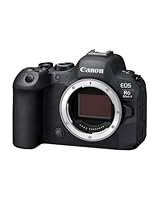
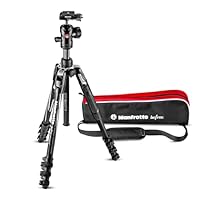
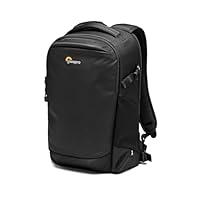
Links de afiliado — você não paga nada a mais. Preços sujeitos a alteração.