
Pós-Processamento Profissional com Lightroom: Do Básico ao Avançado
Lightroom: A Ferramenta Central do Fotógrafo Profissional
O Adobe Lightroom é a ferramenta mais usada por fotógrafos profissionais em todo o mundo para organização, catalogação e edição de fotos. Diferente do Photoshop (focado em manipulação pixel a pixel), o Lightroom e otimizado para o fluxo de trabalho fotográfico: importar, organizar, editar e exportar grandes volumes de imagens de forma eficiente.
Neste guia, vamos além dos ajustes basicos e explorar técnicas avançadas que profissionais usam para entregar trabalhos consistentes e de alta qualidade.
Organização e Catalogo: A Base de Tudo
Estrutura de Pastas
Antes de editar, organize. Uma estrutura de pastas eficiente economiza horas por mes:
Estrutura recomendada /Ano/Mes-Dia_NomeCliente_Tipo/ (ex: /2026/02-15_MariaJoao_Casamento/).
Subpastas /RAW/ (originais), /Seleção/ (fotos escolhidas), /Exportados/ (finais).
Backup — Mantenha RAW em pelo menos 2 locais (HD externo + nuvem).
Sistema de Rating e Flags
Use o sistema de classificação do Lightroom para agilizar a seleção:
Primeira passada (Flag) — P para potenciais, X para rejeitar (teclas P e X). Velocidade: 500-1000 fotos/hora.
Segunda passada (Stars) — Nas fotos flagged, de 3 estrelas para boas, 4 para otimas, 5 para portfólio.
Cores — Use labels de cor para status (Verde = editada, Azul = entregue, Vermelho = precisa revisão).
Edição Avançada no Modulo Develop
Painel Basic: Além do Obvio
White Balance — Não confie no Auto. Use o conta-gotas em area cinza neutra. Para casamentos, ajuste levemente para quente (K 5800-6200).
Exposure + Highlights/Shadows — A técnica "expose to the right" (ETTR) captura mais dados no RAW. Recupere highlights depois no Lightroom.
Whites/Blacks: segure Alt/Option enquanto arrasta para ver o clipping exato. Ajuste até que as primeiras areas comecem a clipar.
Clarity vs Texture: Clarity afeta midtones (bom para paisagens, ruim para pele). Texture e mais sutil e melhor para retratos.
Dehaze — Essencial para fotos ao ar livre com nevoa ou haze. Cuidado: em excesso cria halos.
Tone Curve: Controle Total de Contraste
A tone curve e onde a edição profissional se diferencia:
S-Curve leve — Adiciona contraste agradavel sem perder detalhes. O ajuste mais clássico.
Shadows levantadas — Levantar o ponto inferior esquerdo cria o look "faded/film". Popular em casamentos e lifestyle.
Curvas por canal (RGB) — Adicione um toque azul nas sombras + amarelo nos highlights para o look "teal and orange" cinematografico.
HSL/Color: Dominando Cores
Para pele — Ajuste Orange e Yellow com cuidado. Redução de saturação em Orange (-10 a -20) e aumento de luminance (+10 a +20) suaviza tons de pele.
Para céu — Aumente saturação e escureca luminance em Blue e Aqua para ceus mais dramáticos.
Para vegetação — Mude o Hue de Green para mais amarelado ou menos saturado para tons mais naturais e cinematograficos.
Color Grading — Substitui o antigo Split Toning. Adicione tons sutis: azul nas sombras, dourado nos highlights para look cinematografico. Mantenha saturação abaixo de 15 para resultados profissionais.
Detail: Sharpening e Noise Reduction
Sharpening: amount 40-60, Radius 1.0-1.2, Detail 25-40 para a maioria das fotos. Segure Alt/Option no slider Masking para ver onde o sharpening é aplicado.
A Noise Reduction funciona bem para ISO alto (3200+), Luminance 30-50 e Detail 50. Para ISO extremo (12800+), Luminance 60-80 — aceite perda de detalhes finos.
AI Denoise (Lightroom 2024+) — Função revolucionaria. Resultados superiores ao método manual. Use Amount 50-70 para maioria dos casos.
Presets Profissionais
Criando seus Proprios Presets
Presets personalizados sao a chave para consistência e velocidade:
- Edite uma foto até o resultado ideal
- Clique em "+" no painel Presets
- Selecione apenas os ajustes que quer salvar (NAO inclua White Balance e Exposure — eles variam por foto)
- Organize em pastas por tipo (Casamento, Ensaio, Produto, etc.)
Presets Recomendados
Preset base "Clean" — Leve contraste, tons neutros, sharpening padrão. Para comecar todas as edições.
Preset "Film Warm" — Shadows levantadas, tom quente, grain sutil. Para casamentos e lifestyle.
Preset "Dark Moody" — Contraste alto, shadows escuras, dessaturação parcial. Para ensaios autorais.
Preset "Bright Airy" — Exposure +0.5, shadows levantadas, saturação leve. Para newborn e clean aesthetics.
Batch Editing: Editando em Volume
Sync Settings — Edite uma foto, selecione as similares, clique em "Sync" para aplicar os mesmos ajustes.
Auto Sync — Ative o botao "Auto Sync" para editar multiplas fotos simultaneamente em tempo real.
Copy/Paste — Ctrl/Cmd + Shift + C para copiar settings, Ctrl/Cmd + Shift + V para colar em outras.
Presets na importação: Aplique um preset base automaticamente ao importar — economia enorme de tempo.
Exportação Profissional
Configurações por Destino
Para impressão — TIFF ou JPEG 100%, sRGB ou Adobe RGB, 300dpi, tamanho original.
Para web/redes sociais — JPEG 80-85%, sRGB, 2048px lado maior, sem metadados de localização.
Para entrega ao cliente — JPEG 90-95%, sRGB, 3000-4000px lado maior.
Para arquivo — DNG (Digital Negative) preserva edits e RAW.
Leitura Recomendada
Workflow Profissional no Lightroom: Da Importação à Exportação
Um workflow organizado no Lightroom começa na importação. Configure presets de importação que aplicam automaticamente metadados (copyright, informações de contato), palavras-chave básicas e ajustes iniciais como perfil de câmera e correção de lente. Isso economiza horas de trabalho repetitivo em cada sessão.
Na fase de culling (seleção), utilize os atalhos de teclado para classificar imagens rapidamente. Atribua estrelas (1 a 5) para qualidade e flags (pick/reject) para seleção. Em uma sessão de casamento com 3.000 fotos, um workflow eficiente permite selecionar as melhores 300 a 500 imagens em 1 a 2 horas.
Crie presets de revelação personalizados para cada tipo de trabalho: casamento, ensaio externo, estúdio, produto. Um bom preset deve servir como ponto de partida, realizando 70% a 80% da edição. Os ajustes finais — exposição local, retoques de pele, correção de cor — são feitos manualmente para cada imagem selecionada.
Técnicas Avançadas de Revelação
O painel HSL (Matiz, Saturação e Luminância) é uma das ferramentas mais poderosas do Lightroom. Para retratos, reduza a saturação do laranja e aumente sua luminância para tons de pele mais uniformes e naturais. Para paisagens, manipule os azuis e verdes para intensificar céus e vegetação sem tornar a imagem artificial.
A curva de tons permite ajustes precisos de contraste por faixa tonal. A curva em "S" suave é clássica para adicionar contraste sem perder detalhes em sombras e altas luzes. Para um visual cinematográfico, levante o ponto inferior da curva (fade nas sombras) e baixe o ponto superior (roll-off nas altas luzes).
O mascaramento baseado em IA do Lightroom em 2026 é extremamente preciso. Utilize máscaras automáticas para sujeito, céu e fundo para aplicar ajustes seletivos rapidamente. Combine múltiplas máscaras para edições complexas — por exemplo, iluminar o sujeito enquanto escurece o fundo e intensifica o céu simultaneamente.
Exportação Otimizada para Diferentes Fins
Cada destino exige configurações de exportação específicas. Para entrega ao cliente, exporte em JPEG com qualidade 85-90%, resolução de 300 DPI e espaço de cor sRGB.
Para impressão profissional, utilize TIFF 16 bits com perfil Adobe RGB para máxima qualidade e amplitude de cores. Para web e redes sociais, JPEG com qualidade 75-80% e dimensão máxima de 2048 pixels no lado maior oferece o melhor equilíbrio entre qualidade e velocidade de carregamento.
Automatize suas exportações com presets de exportação salvos. Crie presets separados para "Entrega Cliente Alta Res", "Instagram Stories", "Site Portfolio" e "Impressão Fine Art". Isso garante consistência e elimina erros de configuração em entregas urgentes.
Equipamentos Recomendados
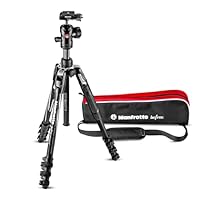
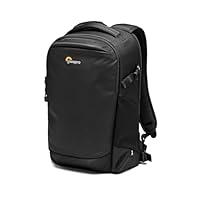
Links de afiliado — você não paga nada a mais. Preços sujeitos a alteração.